
Primeiros Passos: Acessando Sua Fatura Magazine Luiza
Sabe quando a fatura vence e você não consegue encontrar? Acontece com todo mundo! Imprimir a fatura da Magazine Luiza parece complicado, mas acredite, não é. Para começar, você precisa possuir seus dados de acesso em mãos: CPF e senha cadastrados no site ou aplicativo da Magalu. Muita gente esquece a senha, então, se for o caso, use a opção de recuperação por e-mail ou SMS. É bem expedito e evita muita dor de cabeça. Uma vez logado, procure pela seção de “Meus Pedidos” ou “Cartão Luiza”, dependendo do que você precisa.

1 / 2

R$ 9.719,10
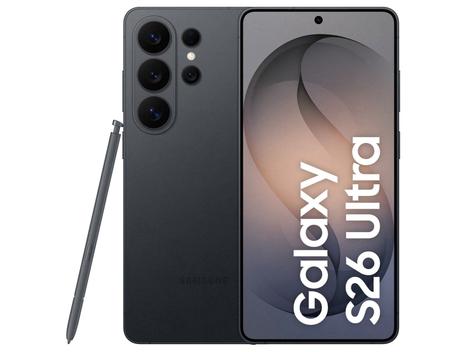
R$ 11.789,10
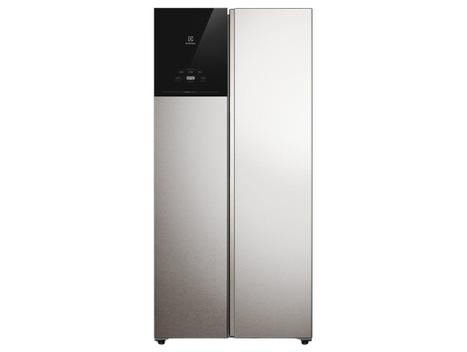
R$ 4.369,05

R$ 1.799,30
Dentro dessa área, você examinará um histórico de compras e faturas. As mais recentes geralmente aparecem no topo. Se você está procurando uma fatura específica de um mês anterior, use os filtros de data ou a barra de pesquisa. Por exemplo, se você quer a fatura de novembro, digite “novembro” na busca. Ao encontrar a fatura desejada, procure por um botão ou link com a opção “Imprimir Fatura” ou “Visualizar Boleto”. Geralmente, ele está bem visível. Se a fatura estiver em formato de boleto, baixe o arquivo em PDF. Se for uma fatura detalhada, ela pode abrir diretamente no navegador.
E se você estiver usando o aplicativo? O processo é bem parecido. Abra o app, faça login, vá em “Meus Pedidos” ou “Cartão Luiza” e siga os mesmos passos para encontrar e baixar a fatura. Lembre-se que, se você tiver problemas com o acesso, entre em contato com o suporte da Magazine Luiza. Eles podem te ajudar a recuperar seus dados ou resolver qualquer desafio técnico.
Entendendo o Formato da Fatura e Opções de Impressão
A fatura da Magazine Luiza, geralmente, é disponibilizada em formato PDF (Portable Document Format). Este formato garante que o documento seja exibido e impresso da mesma forma em diferentes dispositivos e sistemas operacionais. Tecnicamente, o PDF incorpora fontes, imagens e layout, assegurando a fidelidade visual. A escolha do PDF como padrão está alinhada com requisitos de conformidade, facilitando o armazenamento e a auditoria de documentos fiscais, pois dificulta alterações não autorizadas.
Ao abrir o arquivo PDF, você encontrará diversas opções de impressão. A mais comum é a impressão direta, acessível através do atalho Ctrl+P (Windows) ou Command+P (macOS). Uma caixa de diálogo de impressão será exibida, permitindo configurar detalhes como o número de cópias, a orientação da página (retrato ou paisagem) e a seleção da impressora. É fundamental compreender que a escolha da impressora correta é crucial para evitar erros de impressão, como páginas em branco ou cortes no conteúdo.
Outro aspecto relevante é a configuração das margens e do dimensionamento da página. Em algumas situações, a fatura pode não caber completamente na página, resultando em informações cortadas. Para resolver isso, ajuste as margens nas configurações de impressão ou utilize a opção de “ajustar à página”. Além disso, verifique se a opção de impressão em preto e branco ou em cores está corretamente configurada, considerando as implicações financeiras do uso de tinta colorida, que pode aumentar os custos operacionais.
Impressão Direta: Passo a Passo Detalhado no Computador
Agora que você já encontrou a fatura, vamos direto ao ponto: imprimir no computador. Imagine que você abriu o PDF da fatura no Adobe Acrobat Reader. O primeiro passo é empregar o atalho Ctrl+P (no Windows) ou Command+P (no Mac). Uma janela de impressão vai aparecer. Certifique-se de que a impressora correta está selecionada. Às vezes, temos várias impressoras instaladas, e escolher a errada pode causar confusão.
Na mesma janela, você examinará opções como “Número de cópias”, “Orientação” (retrato ou paisagem) e “Tamanho do papel”. Para uma fatura, geralmente, o tamanho do papel A4 e a orientação retrato são ideais. Se a fatura parecer muito significativo ou pequena na visualização, ajuste a escala para “Ajustar à página”. Isso garante que todo o conteúdo caiba dentro das margens do papel. Por exemplo, se a fatura está cortando as bordas, reduzir a escala para 90% ou 80% pode resolver o desafio.
Outro detalhe fundamental é verificar se a opção de impressão em preto e branco ou colorido está selecionada. Se você não precisa de cores, escolha a opção em preto e branco para economizar tinta. Após configurar tudo, clique em “Imprimir”. A impressora deve começar a funcionar em breve. Se nada acontecer, verifique se a impressora está ligada, conectada ao computador e se não há nenhum erro no visor. Imprimir a fatura pode parecer um bicho de sete cabeças, mas seguindo esses passos, você tira de letra!
Imprimindo pelo Celular: Métodos e Considerações Importantes
A impressão de faturas pelo celular apresenta particularidades que demandam atenção. Inicialmente, é fundamental compreender que a maioria dos smartphones não possui conectividade direta com impressoras via USB. Portanto, a impressão geralmente requer uma impressora com capacidade de conexão Wi-Fi ou Bluetooth, ou a utilização de serviços de impressão em nuvem, como o Google Cloud Print (embora este esteja descontinuado, existem alternativas).
Outro aspecto relevante é a compatibilidade do sistema operacional do celular (Android ou iOS) com o aplicativo de impressão. Muitos fabricantes de impressoras oferecem aplicativos específicos para seus dispositivos, que facilitam a configuração e a impressão. Esses aplicativos geralmente permitem ajustar parâmetros como o tamanho do papel, a orientação e a qualidade da impressão, garantindo que a fatura seja impressa corretamente. A ausência de um aplicativo compatível pode acarretar em dificuldades na configuração e na impressão, exigindo soluções alternativas, como o uso de aplicativos de terceiros ou a transferência do arquivo para um computador.
vale destacar que, Convém analisar que a segurança da rede Wi-Fi utilizada para a impressão é de suma importância. A impressão de documentos confidenciais, como faturas, em redes Wi-Fi públicas pode expor os dados a riscos de segurança. Portanto, recomenda-se utilizar redes Wi-Fi seguras e protegidas por senha, ou considerar a utilização de uma conexão Bluetooth direta com a impressora, que oferece maior segurança. Além disso, é crucial verificar as permissões concedidas aos aplicativos de impressão, garantindo que eles não acessem dados sensíveis do celular sem autorização.
resolução de Problemas Comuns na Impressão de Faturas
Imagine a cena: você precisa imprimir a fatura urgente, mas a impressora não colabora. Um desafio comum é a impressora não estar conectada. Verifique se o cabo USB está bem encaixado ou se a conexão Wi-Fi está ativa. Outro cenário frequente é a falta de tinta. Se a impressão sair desbotada ou com falhas, troque o cartucho ou toner. Às vezes, o papel emperra. Desligue a impressora, abra a bandeja e retire o papel com cuidado para não danificar os componentes.
Se a fatura está cortando partes do texto, ajuste as configurações de impressão. No Adobe Acrobat Reader, por exemplo, vá em “Arquivo” > “Imprimir” e ajuste a escala para “Ajustar à página”. Se a fatura estiver em branco, verifique se o driver da impressora está atualizado. Drivers desatualizados podem causar incompatibilidades. Acesse o site do fabricante da impressora e baixe a versão mais recente do driver.
Outro desafio é a fila de impressão travada. Se vários documentos estão na fila, a impressora pode demorar ou simplesmente não imprimir. Vá no Painel de Controle, procure por “Dispositivos e Impressoras”, clique com o botão direito na sua impressora e selecione “examinar o que está sendo impresso”. Cancele os documentos pendentes e tente imprimir a fatura novamente. Com essas dicas, a impressão da fatura deixa de ser um drama e vira algo direto e expedito.
Impacto da Resolução e Qualidade na Impressão da Fatura
a evidência sugere, A resolução da impressão, medida em DPI (dots per inch), impacta diretamente a nitidez e a clareza da fatura. Uma resolução mais alta resulta em uma imagem mais detalhada, o que é crucial para documentos que contêm informações importantes e pequenos detalhes, como números de referência e códigos de barras. Tecnicamente, uma resolução de 300 DPI é geralmente considerada o mínimo aceitável para documentos de texto, enquanto imagens e gráficos podem exigir resoluções ainda maiores.
A qualidade da impressão, por outro lado, refere-se à fidelidade das cores e à precisão da reprodução dos tons. Impressoras a laser tendem a oferecer maior qualidade na impressão de texto, enquanto impressoras a jato de tinta são mais adequadas para a impressão de imagens coloridas. É fundamental compreender que a escolha do tipo de impressora e das configurações de qualidade adequadas pode influenciar significativamente a legibilidade e a aparência da fatura.
Além disso, o tipo de papel utilizado também desempenha um papel fundamental na qualidade da impressão. Papéis de alta qualidade, como papéis revestidos, tendem a absorver menos tinta e a produzir imagens mais nítidas e vibrantes. A utilização de papéis inadequados, como papéis reciclados de baixa qualidade, pode resultar em impressões borradas ou desbotadas. Por fim, vale destacar que a manutenção regular da impressora, incluindo a limpeza das cabeças de impressão e a substituição dos cartuchos de tinta ou toner, é essencial para garantir a qualidade consistente da impressão ao longo do tempo.
Alternativas à Impressão: Opções Digitais e Sustentáveis
Que tal considerar fora da caixa? Imprimir a fatura não é a única opção. Hoje em dia, com a tecnologia, temos várias alternativas digitais bem práticas. Por exemplo, você pode salvar a fatura em PDF no seu computador ou celular. Assim, você tem acesso a ela quando precisar, sem gastar papel. Imagine que você precisa demonstrar a fatura para alguém. Em vez de imprimir, você pode enviar o arquivo por e-mail ou WhatsApp. Bem mais expedito, né?
Outra opção é empregar o aplicativo da Magazine Luiza. Lá, você consegue visualizar todas as suas faturas, acompanhar os pagamentos e até gerar um código de barras para pagar direto no banco ou no aplicativo do seu banco. É superconveniente! E se você precisa comprovar alguma compra, pode simplesmente tirar um print da tela e enviar. direto assim! Além de ser mais prático, empregar as opções digitais é uma forma de ajudar o meio ambiente. Menos papel, menos árvores cortadas. Todo mundo ganha!
E não se esqueça: se você tiver alguma dúvida sobre a fatura, pode entrar em contato com o atendimento ao cliente da Magazine Luiza por telefone, chat ou e-mail. Eles estão sempre prontos para te ajudar. Viu só? Imprimir a fatura é só uma das opções. Explore as alternativas digitais e descubra como elas podem facilitar a sua vida.
Segurança na Impressão: Protegendo Seus Dados Financeiros
A segurança é primordial ao lidar com documentos financeiros. Ao imprimir sua fatura da Magazine Luiza, esteja ciente dos riscos potenciais. Uma consideração fundamental é o acesso não autorizado à impressora. Se você compartilha a impressora com outras pessoas, certifique-se de que elas não possuirão acesso à sua fatura após a impressão. Tecnicamente, isso envolve a implementação de medidas de segurança, como a utilização de senhas para proteger a impressora e a destruição segura de documentos impressos que não são mais necessários.
Outro aspecto relevante é a proteção contra malware e vírus. Computadores infectados podem comprometer a segurança dos dados da sua fatura, permitindo que hackers acessem informações confidenciais, como números de cartão de crédito e dados pessoais. É fundamental compreender que a instalação e a manutenção de um software antivírus atualizado são essenciais para proteger seu computador contra essas ameaças. , evite imprimir faturas em computadores públicos, como os de lan houses, que podem não possuir as mesmas medidas de segurança que seu computador pessoal.
Convém analisar que a utilização de redes Wi-Fi seguras é crucial para proteger seus dados durante a impressão. Redes Wi-Fi públicas podem ser interceptadas por hackers, permitindo que eles capturem informações confidenciais transmitidas durante a impressão. , sempre utilize redes Wi-Fi protegidas por senha e evite imprimir faturas em redes Wi-Fi não seguras. Ao seguir essas precauções, você estará protegendo seus dados financeiros e evitando possíveis fraudes e roubos de identidade.
Dicas Extras: Otimizando o Processo de Impressão da Fatura
Para facilitar ainda mais a impressão da sua fatura da Magazine Luiza, aqui vão algumas dicas extras que podem realizar toda a diferença. Sabia que você pode programar o recebimento da fatura por e-mail? Assim, todo mês, ela chega direto na sua caixa de entrada, sem você precisar entrar no site ou aplicativo. É só configurar essa opção nas configurações da sua conta Magalu. Imagine que você precisa da fatura com urgência e está sem computador. Peça para um amigo ou familiar imprimir para você. É uma resolução rápida e prática!
Outra dica é estabelecer uma pasta no seu computador ou celular só para guardar as faturas. Assim, fica mais acessível encontrar quando precisar. E que tal empregar um aplicativo de scanner no celular? Se você precisar digitalizar uma fatura impressa, é só empregar o app e salvar o arquivo em PDF. Super útil! , fique de olho nas promoções da Magazine Luiza. Às vezes, eles oferecem descontos para quem opta por receber a fatura digital. Vale a pena conferir!
E não se esqueça: se você tiver alguma dificuldade com a impressão, consulte a seção de “assistência” no site ou aplicativo da Magalu. Lá, você encontra respostas para as perguntas mais frequentes e pode entrar em contato com o suporte técnico. Viu só? Com essas dicas, imprimir ou acessar sua fatura da Magazine Luiza fica muito mais direto e eficiente.