Primeiros Passos com seu A-70 Samsung Magalu: Guia Inicial
Ao adquirir o seu A-70 Samsung Magalu, é fundamental realizar alguns procedimentos iniciais para garantir o pleno funcionamento do dispositivo e a segurança dos seus dados. Inicialmente, verifique a integridade da embalagem e certifique-se de que todos os acessórios originais estejam presentes, como carregador, cabo USB e fones de ouvido. Em seguida, insira o chip da operadora e o cartão de memória, se essencial, nos locais indicados. Ligue o aparelho e siga as instruções na tela para configurar o idioma, a conta Google e as redes Wi-Fi.

1 / 2

R$ 9.719,10
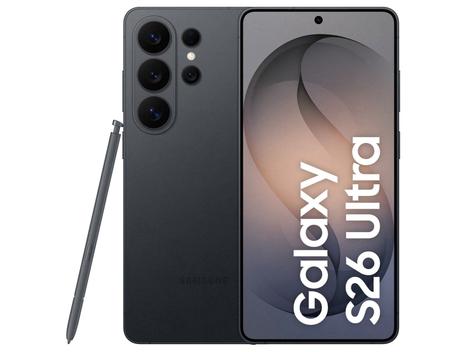
R$ 11.789,10
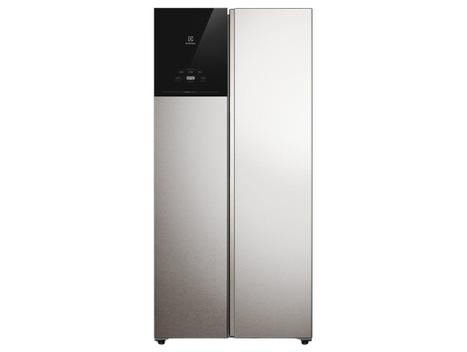
R$ 4.369,05

R$ 1.799,30
Outro aspecto relevante é a configuração das opções de segurança, como o PIN do chip, a senha de desbloqueio da tela e a biometria. Recomenda-se também ativar a verificação em duas etapas na sua conta Google para aumentar a proteção contra acessos não autorizados. Ademais, explore as funcionalidades básicas do sistema operacional Android, como a navegação por gestos, a personalização da tela inicial e a organização dos aplicativos. Como exemplo, ajuste o brilho da tela para economizar bateria e ative o modo noturno para reduzir o cansaço visual durante o uso prolongado. Finalmente, atualize o sistema operacional para a versão mais recente para usufruir de melhorias de desempenho e segurança.
Vale destacar que a instalação de aplicativos essenciais, como os de bancos, redes sociais e comunicação, deve ser feita apenas a partir da Google Play Store, a loja oficial do Android, para evitar a instalação de softwares maliciosos. Além disso, familiarize-se com os termos de garantia e assistência técnica da Samsung e da Magalu para conhecer como proceder em caso de problemas com o seu aparelho. Por fim, mantenha o seu A-70 Samsung Magalu sempre atualizado e protegido contra ameaças virtuais para desfrutar ao máximo de todas as suas funcionalidades.
Desvendando a Interface do A-70 Samsung Magalu: Navegação Intuitiva
A interface do A-70 Samsung Magalu foi projetada para oferecer uma experiência de usuário intuitiva e agradável. Todavia, para otimizar a sua utilização, é fundamental compreender os principais elementos e funcionalidades. A tela inicial, por exemplo, pode ser personalizada com widgets, atalhos de aplicativos e papéis de parede. O painel de notificações, acessado ao deslizar o dedo de cima para baixo, permite visualizar alertas, controlar o Wi-Fi, o Bluetooth e outras configurações rápidas.
Ademais, a gaveta de aplicativos, acessada ao deslizar o dedo de baixo para cima, organiza todos os aplicativos instalados no seu dispositivo. A barra de navegação, localizada na parte inferior da tela, oferece botões para voltar, direcionar-se para a tela inicial e visualizar os aplicativos recentes. Convém analisar as opções de acessibilidade, como o aumento do tamanho da fonte, o ajuste do contraste e a ativação do leitor de tela, para facilitar o uso do aparelho por pessoas com deficiência visual. Em adição, explore os recursos de multitarefa, como a tela dividida e a janela flutuante, para executar dois aplicativos simultaneamente. Como exemplo, você pode assistir a um vídeo no YouTube enquanto responde a mensagens no WhatsApp.
sob uma perspectiva técnica, É fundamental compreender que a personalização da interface é um dos pontos fortes do Android, permitindo que você adapte o sistema operacional às suas preferências. Experimente diferentes temas, pacotes de ícones e launchers para transformar a aparência do seu A-70 Samsung Magalu. Note que a organização dos aplicativos em pastas facilita a localização e o acesso aos seus programas favoritos. Além disso, utilize os recursos de pesquisa para encontrar rapidamente aplicativos, contatos, arquivos e configurações. A interface do A-70 Samsung Magalu é um universo de possibilidades, esperando para ser explorado.
resolução de Problemas Comuns no A-70 Samsung Magalu: Guia Prático
Apesar da sua qualidade, o A-70 Samsung Magalu pode apresentar alguns problemas comuns no dia a dia. Um exemplo frequente é o superaquecimento do aparelho, que pode ser causado pelo uso excessivo de aplicativos pesados, como jogos e editores de vídeo. Para solucionar esse desafio, feche os aplicativos em segundo plano, reduza o brilho da tela e evite expor o celular ao sol. Outro desafio comum é a lentidão do sistema operacional, que pode ser causada pelo acúmulo de arquivos desnecessários e aplicativos não utilizados. Para resolver essa questão, limpe o cache dos aplicativos, desinstale os programas que você não usa e transfira fotos e vídeos para um cartão de memória ou para a nuvem.
Ademais, a bateria do A-70 Samsung Magalu pode descarregar rapidamente se você não otimizar as configurações de energia. Para aumentar a autonomia da bateria, ative o modo de economia de energia, desative o Wi-Fi e o Bluetooth quando não estiverem em uso e reduza o tempo limite da tela. Outro aspecto relevante é a conectividade Wi-Fi, que pode apresentar falhas devido a problemas com o roteador ou com as configurações de rede. Para solucionar esse desafio, reinicie o roteador, verifique se o Wi-Fi está ativado no celular e tente se conectar a outra rede Wi-Fi.
É fundamental compreender que a atualização do sistema operacional para a versão mais recente pode corrigir muitos problemas de desempenho e segurança. , a restauração das configurações de fábrica pode ser uma resolução drástica, mas eficaz, para resolver problemas persistentes. No entanto, lembre-se de realizar um backup dos seus dados antes de realizar essa operação, pois ela apagará todas as informações do seu aparelho. Como exemplo, utilize o Samsung Cloud ou o Google Drive para salvar seus contatos, fotos, vídeos e documentos. Finalmente, se os problemas persistirem, procure a assistência técnica autorizada da Samsung.
Maximizando a Bateria do Seu A-70: Dicas de Economia
a evidência sugere, A duração da bateria é uma preocupação constante para os usuários de smartphones, e com o A-70 Samsung Magalu não é diferente. Para otimizar o uso da bateria e prolongar sua vida útil, algumas estratégias podem ser adotadas. Uma delas é ajustar o brilho da tela para um nível confortável e ativar o brilho automático, que adapta a luminosidade ao ambiente. , desativar notificações de aplicativos não essenciais pode reduzir o consumo de energia, já que a tela não será ativada a cada nova notificação.
Dados mostram que o uso constante de dados móveis (4G/5G) consome mais bateria do que o Wi-Fi. Portanto, sempre que possível, opte por se conectar a redes Wi-Fi. Aplicativos que rodam em segundo plano também consomem energia, mesmo quando não estão sendo utilizados ativamente. Feche esses aplicativos para evitar o consumo desnecessário. Funções como Bluetooth e GPS, quando ativadas, consomem bateria mesmo quando não estão em uso. Desative-as quando não forem necessárias.
Vale destacar que o modo de economia de energia, presente no A-70 Samsung Magalu, limita o desempenho do processador e reduz o brilho da tela para economizar bateria. Utilize-o quando a carga estiver baixa. , evite carregar o celular até 100% com frequência. Cargas parciais são mais benéficas para a vida útil da bateria. Por fim, mantenha o software do seu A-70 sempre atualizado, pois as atualizações geralmente incluem otimizações de bateria.
Fotografia com o A-70 Samsung Magalu: Truques e Dicas
O A-70 Samsung Magalu oferece um sistema de câmeras versátil, capaz de capturar fotos de alta qualidade em diversas situações. Para aproveitar ao máximo esse recurso, é fundamental conhecer alguns truques e dicas. Inicialmente, familiarize-se com os diferentes modos de fotografia, como o modo automático, o modo retrato, o modo noturno e o modo panorama. Cada um desses modos é otimizado para um tipo específico de cena e oferece configurações personalizadas para adquirir os melhores resultados.
Ademais, explore as opções de ajuste manual, como o ISO, a abertura e o balanço de branco. Esses ajustes permitem controlar a exposição, a profundidade de campo e a temperatura da cor das suas fotos. Como exemplo, utilize um ISO baixo em ambientes bem iluminados para evitar ruídos e um ISO alto em ambientes escuros para aumentar a sensibilidade à luz. Outro aspecto relevante é a composição da imagem, que se refere à forma como os elementos são organizados no quadro. Utilize a regra dos possuirços, as linhas guias e os pontos de interesse para estabelecer fotos mais interessantes e equilibradas.
Vale destacar que a iluminação é um fator crucial para a qualidade das suas fotos. Fotografe em horários de luz suave, como o amanhecer e o entardecer, para evitar sombras duras e cores desbotadas. , utilize o flash com moderação, pois ele pode causar reflexos indesejados e achatar a imagem. Finalmente, experimente diferentes ângulos e perspectivas para encontrar o ponto de vista mais interessante para a sua foto. Por exemplo, fotografe de baixo para cima para dar mais destaque ao objeto ou de cima para baixo para estabelecer um efeito de miniatura.
Segurança Reforçada no A-70: Protegendo Seus Dados
A segurança dos seus dados é uma prioridade, e o A-70 Samsung Magalu oferece diversos recursos para protegê-los. Um dos primeiros passos é configurar uma senha forte para desbloquear a tela. Evite senhas óbvias como datas de nascimento ou sequências numéricas. Utilize uma combinação de letras maiúsculas e minúsculas, números e símbolos. , ative a biometria (leitor de impressão digital) para um acesso expedito e seguro ao seu dispositivo.
Dados revelam que a maioria dos ataques cibernéticos começa com e-mails de phishing ou links maliciosos. Tenha cuidado ao clicar em links desconhecidos e evite fornecer informações pessoais em sites não seguros. Mantenha o software do seu A-70 sempre atualizado. As atualizações de segurança corrigem vulnerabilidades e protegem contra novas ameaças. Instale um antivírus confiável para proteger seu dispositivo contra malware e vírus.
É fundamental compreender que a ativação da verificação em duas etapas para suas contas online (Google, redes sociais, etc.) adiciona uma camada extra de segurança. Mesmo que alguém descubra sua senha, não conseguirá acessar sua conta sem o código de verificação. , faça backups regulares dos seus dados para evitar a perda de informações importantes em caso de roubo ou dano ao seu dispositivo. Utilize serviços de armazenamento em nuvem ou um disco rígido externo para guardar seus arquivos.
Conectividade do A-70 Samsung Magalu: Wi-Fi e Bluetooth
A conectividade Wi-Fi e Bluetooth são essenciais para o uso do A-70 Samsung Magalu. Para conectar-se a uma rede Wi-Fi, vá em Configurações > Conexões > Wi-Fi e selecione a rede desejada. Digite a senha, se essencial, e clique em Conectar. Se a conexão estiver lenta ou instável, reinicie o roteador e verifique se há outros dispositivos consumindo muita largura de banda na rede.
Para conectar-se a um dispositivo Bluetooth, vá em Configurações > Conexões > Bluetooth e ative a função. O A-70 Samsung Magalu direcionar-seá procurar dispositivos próximos. Selecione o dispositivo desejado e siga as instruções na tela para emparelhar os dois aparelhos. Como exemplo, você pode conectar fones de ouvido Bluetooth, alto-falantes, teclados e outros acessórios.
Vale destacar que o Bluetooth consome bateria, então desative-o quando não estiver em uso. Se você estiver tendo problemas para conectar-se a um dispositivo Bluetooth, verifique se ambos os dispositivos estão com a bateria carregada e se o Bluetooth está ativado em ambos. , certifique-se de que os dispositivos estejam dentro do alcance um do outro (geralmente até 10 metros). Em alguns casos, pode ser essencial desemparelhar e emparelhar novamente os dispositivos para resolver problemas de conexão.
A-70 Samsung Magalu e o Mundo dos Apps: Otimizando o Uso
O A-70 Samsung Magalu oferece acesso a milhares de aplicativos através da Google Play Store. Para otimizar o uso dos aplicativos, é fundamental manter o sistema operacional e os aplicativos sempre atualizados. As atualizações corrigem bugs, melhoram o desempenho e adicionam novas funcionalidades. Dados apontam que aplicativos desatualizados são mais vulneráveis a ataques cibernéticos.
Para gerenciar seus aplicativos, vá em Configurações > Aplicativos. Nesta tela, você pode visualizar a lista de aplicativos instalados, verificar o espaço de armazenamento utilizado por cada um, limpar o cache e os dados, desativar notificações e desinstalar aplicativos que não utiliza mais. É fundamental compreender que o acúmulo de aplicativos desnecessários pode deixar o sistema mais gradual e consumir mais bateria.
Como exemplo, aplicativos de redes sociais como Facebook e Instagram consomem muitos recursos do sistema, mesmo quando não estão sendo utilizados ativamente. Considere utilizar as versões Lite desses aplicativos, que são mais leves e consomem menos bateria e dados. , utilize aplicativos de limpeza para remover arquivos temporários e liberar espaço de armazenamento. O CCleaner é uma boa opção. Ao instalar um novo aplicativo, verifique as permissões solicitadas. Evite conceder permissões desnecessárias, como acesso à câmera ou ao microfone, se o aplicativo não precisar dessas funções.
Personalização Avançada no A-70: Deixe-o com a Sua Cara
A personalização é um dos pontos fortes do Android, e o A-70 Samsung Magalu oferece diversas opções para você deixar o aparelho com a sua cara. Comece personalizando a tela inicial com widgets, atalhos de aplicativos e papéis de parede. Você pode escolher entre papéis de parede estáticos ou animados, e também pode empregar suas próprias fotos como papel de parede.
Outra forma de personalizar o A-70 é alterando o tema. Existem diversos temas disponíveis na Galaxy Store, que alteram a aparência dos ícones, da barra de navegação e de outros elementos da interface. Como exemplo, você pode escolher um tema escuro para economizar bateria e reduzir o cansaço visual. , você pode personalizar os sons de notificação, os toques e os estilos de fonte.
Vale destacar que o A-70 Samsung Magalu permite alterar a ordem dos botões da barra de navegação e adicionar novos botões, como o botão de captura de tela. Você também pode personalizar a tela de bloqueio com widgets, atalhos de aplicativos e informações sobre o clima. Para os usuários mais avançados, é possível instalar launchers personalizados, que oferecem ainda mais opções de personalização. O Nova Launcher é uma das opções mais populares. Lembre-se de que a personalização excessiva pode consumir mais recursos do sistema e afetar o desempenho do aparelho.